Ratgeber · Bildauswahl
Fotos nach einem Shooting auf dem Mac auswählen
Nach der Hochzeit oder dem Event kommt die Auswahl. Ein überschaubarer Ablauf hilft dir, deine Aufnahmen bewusst zu sichten – bevor du Zeit in die Bearbeitung steckst.
Erst auswählen, dann bearbeiten
Nicht jedes Foto braucht sofort ein endgültiges Ja oder Nein. Gehe zuerst den Auftrag durch und lege unsichere Motive für einen zweiten Blick zurück. So trennst du die Frage „Welche Bilder möchte ich bearbeiten?“ von den einzelnen Bearbeitungsschritten.
Dieser Ablauf bezieht sich auf JPEG- und RAW-Dateien in einem Ordner auf dem Mac. Es geht nicht um das Aufräumen einer Apple-Fotos-Mediathek oder eine automatische Auswahl durch KI.
1. Mit einer gesicherten Arbeitskopie beginnen
Sichere deinen Auftrag unabhängig von der Sortierarbeit. Nimm für den ersten Versuch einen kleinen, repräsentativen Teil als Arbeitskopie: zum Beispiel eine kurze Porträtserie und einige Detailaufnahmen.
Halte Quelle und Ausgabeziel auseinander und prüfe den freien Speicher. Ein Kopiermodus kann die Quelldateien unangetastet lassen, ersetzt aber kein separates Backup.
2. Bilder bewusst bewerten
Öffne den Ordner in FotoSorter und wähle JPEG, RAW oder beide Formate gemeinsam. Eindeutige JPEG-/RAW-Paare im selben Ordner mit gleichem Stammnamen können zusammen bewertet werden.
Entscheide pro Motiv: Behalten, Vielleicht oder Aussortieren. Nutze „Vielleicht“ für Bilder, die du erst im Zusammenhang beurteilen möchtest. Du kannst mit Tastatur oder Maus arbeiten; FotoSorter nimmt dir die inhaltliche Entscheidung nicht ab.
Achte nicht nur auf technische Fehler. Ein wichtiger Moment kann trotz unperfekter Aufnahme zum Auftrag gehören. Welche Motive für deine Geschichte zählen, entscheidest du selbst.
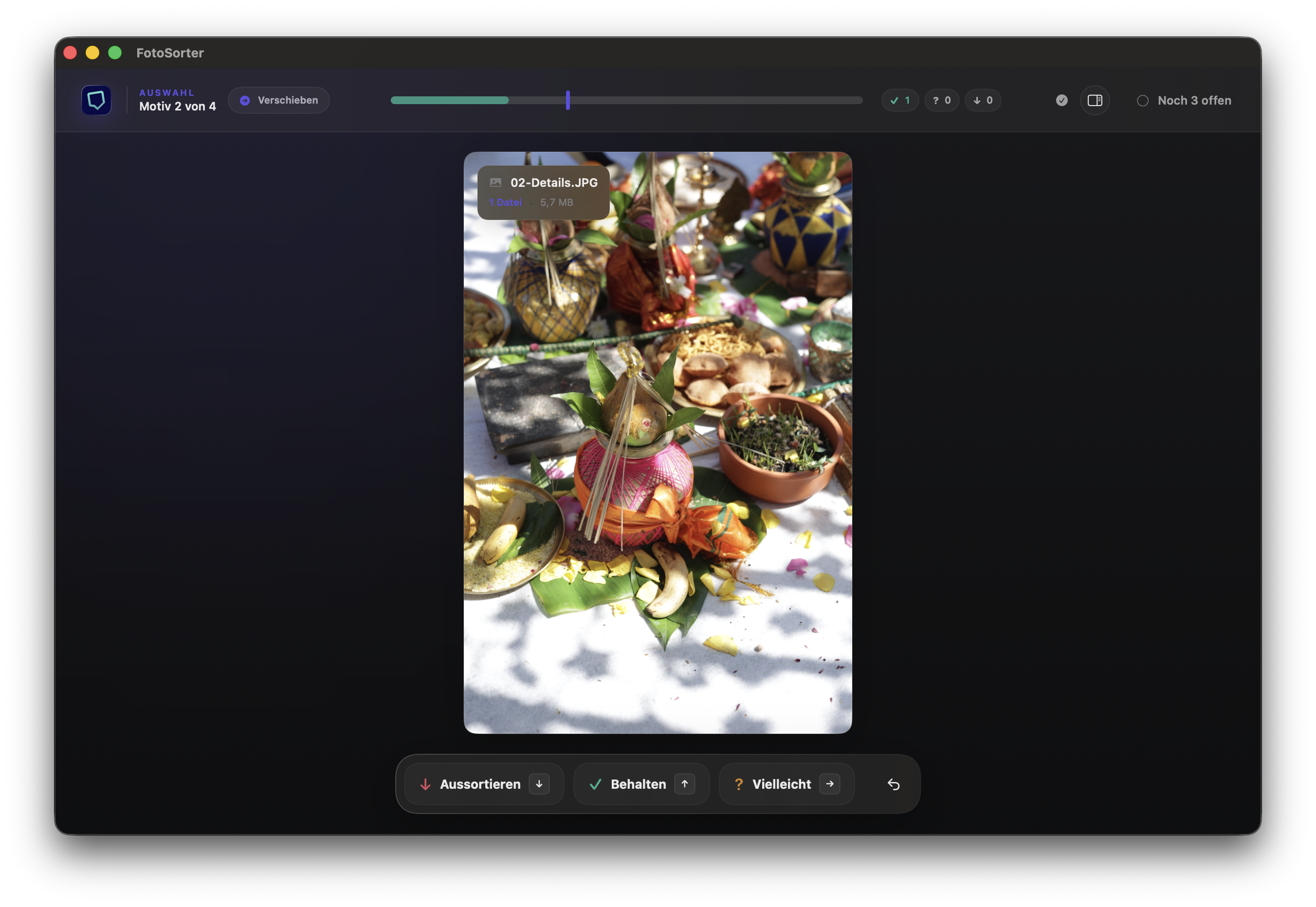
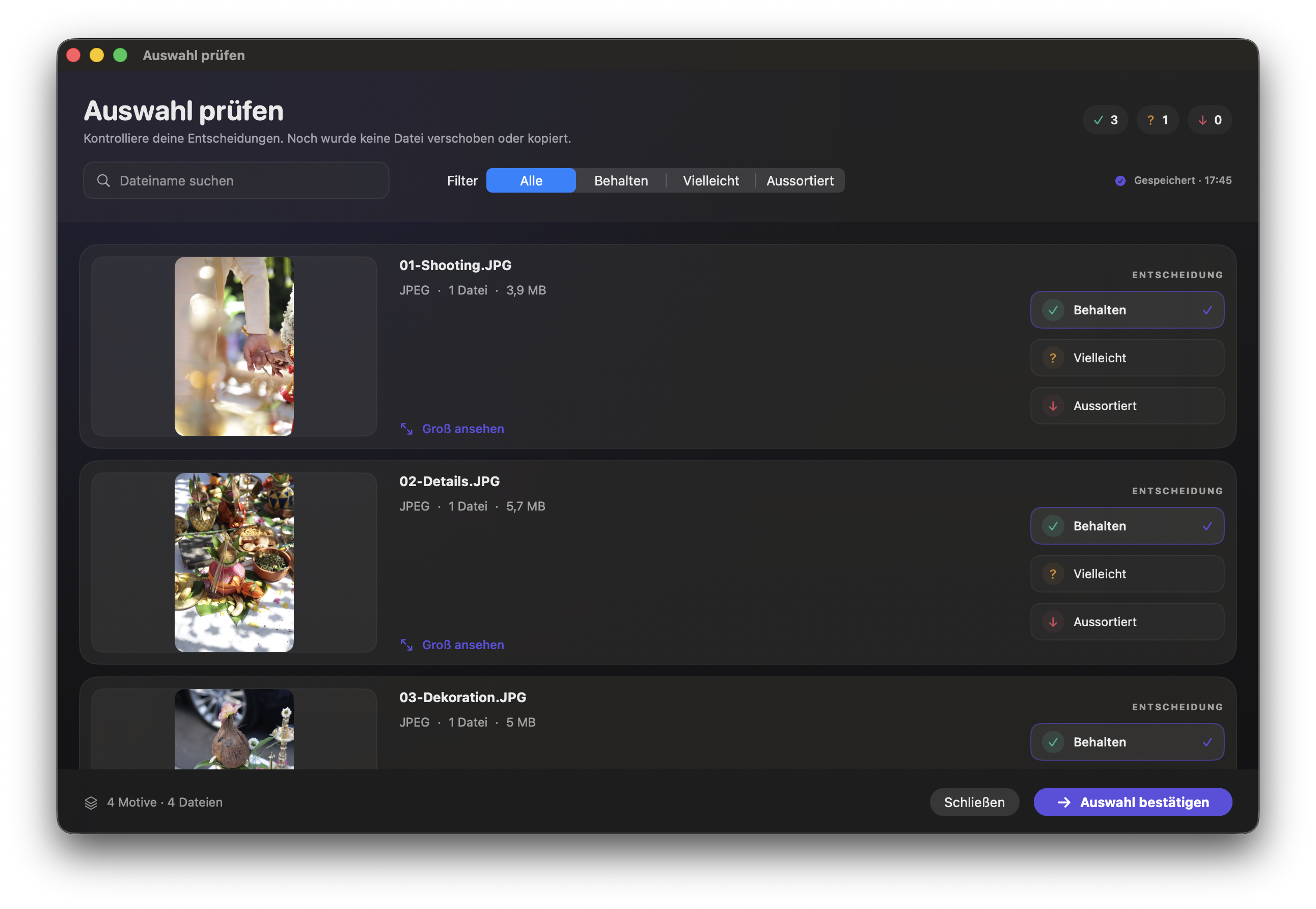
3. Die Auswahl vor der Dateiaktion prüfen
Sieh dir die Prüfliste an. Stimmen die Kategorien? Ist ein wichtiger Moment versehentlich aussortiert? Passen die zusammengefassten Dateipaare?
Die Bewertung „Aussortieren“ ist zunächst eine Entscheidungskategorie. Sie bedeutet nicht automatisch, dass eine Datei gelöscht wird. Die anschließende Dateiaktion hängt vom gewählten Modus ab. Prüfe auch Dateien aus einer Formatgruppe, die du nicht einzeln bewertet hast.
4. Ergebnis kopieren und weiterbearbeiten
Verwende für den ersten Durchlauf „Sicher kopieren“. Dabei werden Dateien aller Kategorien kopiert, auch die aussortierten. Die Quelldateien bleiben unverändert. Kontrolliere das tatsächliche Ausgabeziel vor dem Start und anschließend die Ergebnisordner.
Öffne oder importiere die gewünschten Ergebnisdateien danach in deinem gewohnten Bearbeitungsprogramm. Eine automatische Übernahme von Sternen, Katalogen oder Bearbeitungen in andere Programme wird hier nicht vorausgesetzt.
Brauchst du dafür eine zusätzliche App?
Wenn du bereits direkt in deinem Bearbeitungsprogramm gut auswählst, kann ein zusätzlicher Schritt unnötig sein. Teste FotoSorter deshalb an einem kleinen Auftragsteil: Kommst du ohne zusätzliche Erklärung bis zum Ergebnis? Verstehst du die Kategorien? Würdest du den Ablauf beim nächsten Shooting wieder verwenden?
Ein guter Workflow passt zu deiner Arbeit – nicht umgekehrt.
Probiere deinen Auswahl-Ablauf aus.
Beginne mit einer gesicherten Arbeitskopie und prüfe das Ergebnis, bevor du einen ganzen Auftrag sortierst.
Kostenlos im Mac App Store